主要功能
扫描常见的可清理目录,并统计空间占用和文件数量。
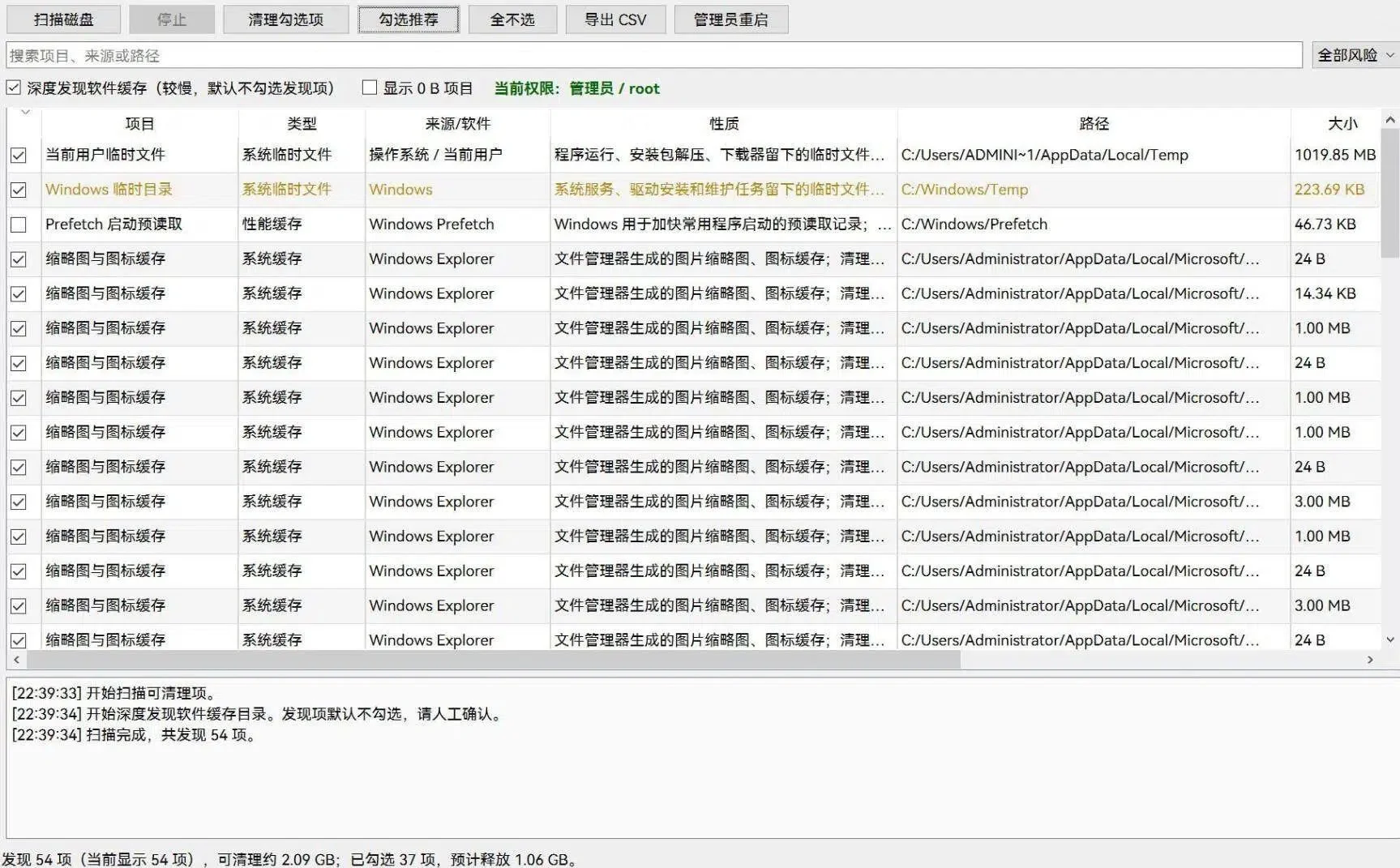
按项目、类型、来源、性质、路径、大小、风险和建议展示扫描结果。
支持一键勾选推荐项,也支持逐项手动确认。
支持搜索、排序、打开文件位置和复制路径。
清理前提供预览确认,并显示预计释放的空间和风险提示。
支持导出 CSV,便于留档、对比或团队确认。
支持以管理员权限重新启动,以扩大系统目录的扫描和清理范围。
清理范围
DiskClear 内置多类清理规则,并针对 Windows 的目录结构进行适配。
典型覆盖范围包括:
系统临时文件:用户临时目录、系统临时目录。
回收站:已删除但仍占用磁盘空间的文件。
系统缓存:缩略图缓存、图标缓存、GPU Shader 缓存。
诊断数据:崩溃转储、错误报告、维护日志。
浏览器缓存:Chrome、Edge、Brave、Firefox 等。
通信软件缓存:Teams、Discord、微信等。
开发工具缓存:VS Code、Cursor、npm、Yarn、pnpm、pip、NuGet、Gradle、Xcode 等。
创作软件缓存:Adobe 媒体缓存等。
安全策略
DiskClear 的设计目标并非“尽可能多地删除”,而是先说明各个可清理项的用途和风险,再由用户决定是否清理。
扫描过程不会删除文件。
执行清理前,需要勾选项目并再次确认。
每个项目均带有风险等级和建议状态。
被占用或无权限访问的文件会被跳过,并记录在结果中。
根目录、系统关键目录和应用安装目录等敏感路径会受到保护。
对于系统区域,仅开放特定的缓存、日志和诊断数据等清理范围。
使用流程
1. 启动 DiskClear,点击“扫描磁盘”。
2. 查看扫描结果,可结合来源、路径、风险和大小判断是否清理。
3. 点击“勾选推荐”,或手动勾选需要清理的项目。
4. 点击“清理勾选项”,在预览窗口确认后执行清理。