最近我一直在研究 AI 全自动剪辑视频,测试了很多的工具和本地的 Agent,也在网上看了很多的教程。
但是也遇到了不少问题,有的是教程写的花里胡哨的,但是实际按照教程做的话,根本没有办法复现。
还有就是浪费了大量的算力,但是最后的结果也不尽如人意。
就在周二,我刷到了一篇帖子,然后整体思路不错,最后的生成效果也很好,我也做了一个复现,涨粉效果很不错。
6 个视频涨了 7000 多粉丝。

27 个作品涨粉 5.4 万,说明平台对这类的作品,并不会进行限流。

大家看我的复现效果:
5 分钟的视频,一会就剪辑完成了。

一、先看视频效果:
ㅤ
接下来,跟着陈工的步伐,一起去看看如何进行搭建的吧!
二、搭建流程
完整的搭建流程,如下图所示:
一共八步,大家按照步骤,可以复现出来看一下。

三、需要准备什么工具?

1、Codex/豆包/WorkBuddy
拆解文案、编排镜头,执行剪辑。
当然如果条件不允许的话,也可以用国内的豆包工作、WorkBuddy,也能平替 Code x。
不过国内更加推荐豆包工作,因为有自带的生图模型,使用起来还是很方便的。
2、HyperFrames 插件
制作人物动态和图形动效,类似的插件还有 Remotion。

地址:https://github.com/heygen-com/hyperframes

3、火山引擎豆包语音合成 2.0
配音这里,我使用的是火山引擎的豆包,不过 mini max 也还行,按照自己的习惯选择即可。
语音合成的具体使用步骤:
开通管理:
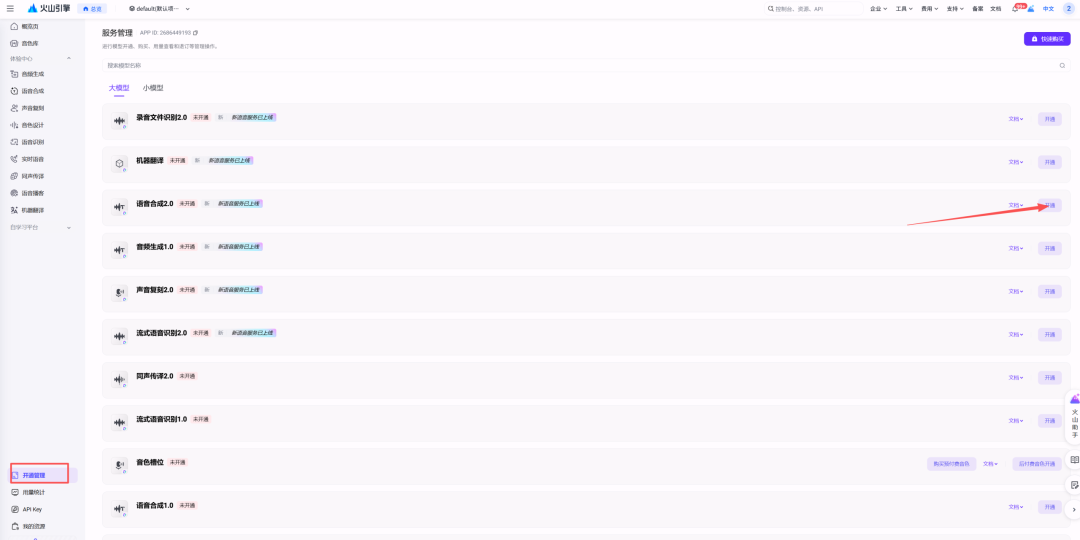
如果你是一个新用户的话,会送 20000 字的免费体验额度,可以够我们使用一段时间的了。

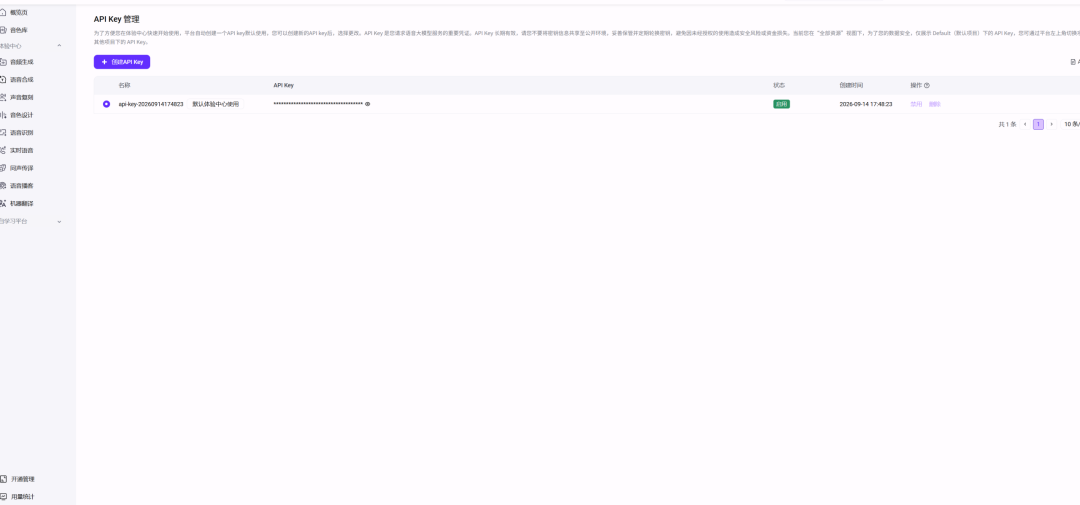
创建 api key:
把 key 发送给 code x:
配置 Key 的话,也不用我们进行手动配置,直接把下面这段话复制给 Code x、woekbuddy、豆包工作这类的本地 Agent。
...
(https://docs.volcengine.com/docs/6561/2532486?lang=zh) 这是API使用文档;
这个是api key:xxxxx,给我安装并调试好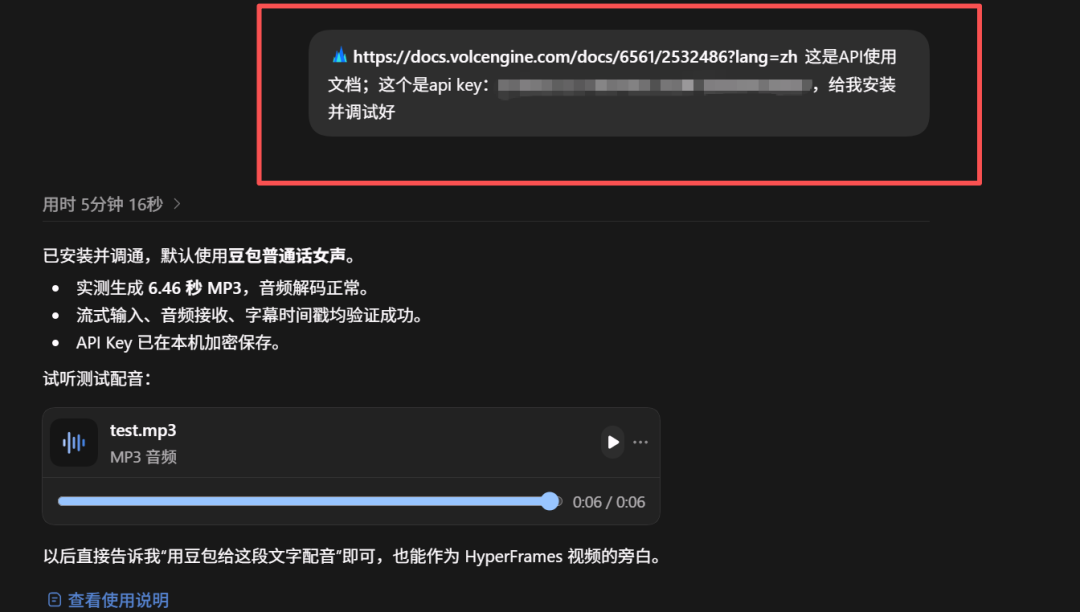
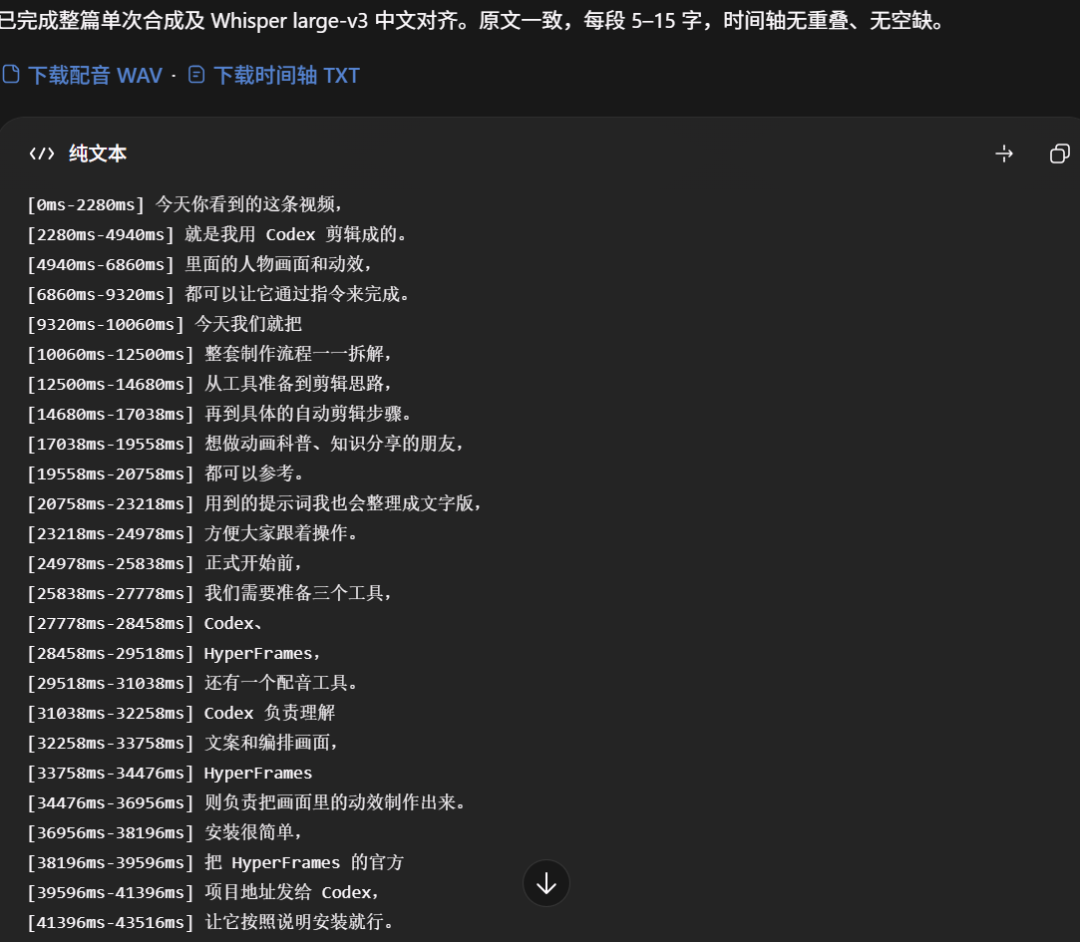
4、Whisper large-v3
做中文对齐,豆包生成语音之后,需要对语音按照时间戳进行分割。
后面的动画以及效果制作,就是按照时间戳的文案来进行的。
5、ChatCut 剪辑
整理素材、剪辑成片,这一步也是让 Code x 全自动进行生成的。
以上五步,就是前期的一个准备工作,把前面的五步都准备完成之后,下面就进入到剪辑了。
四、利用 Code x 进行剪辑
ㅤ
ㅤ
整个流程分为四个步骤,文案配音-视觉编排-样片成片-正式剪辑。
其实整个的流程,和之前用扣子工作流生成视频的逻辑是一样的,不过扣子工作流门槛更高,使用本地的 Agent 的话,门槛会相对的更低一些。
1、文案+配音
文案的话,大家直接让豆包或者 chatgpt 直接给我们生成文案即可。
配音的话,前面已经配置好了豆包 2.0,直接调用 api 即可。
配音生成完成之后,后续会根据配音内容,利用 AI 去自动找素材,生成画面,所以这里有个硬性的要求,就是要做到音画同步。
这里给大家专门准备了一个提示词,当然这段提示词,也算借鉴了 X 上面的一篇大佬的文章。
这是该博主的账号,有条件的可以去看看原文的思路。
提示词也给大家放到下面了,可以按照下面的提示词直接复制进行操作。
...
帮我完成配音和声学对齐,两步连着做完,中间不用停下来问我。

## 第一步:配音
- 配音文案:【填入文案,或者文案文件路径】
- 调用火山引擎豆包语音合成 2.0
- 音色 ID:【填入音色ID】,语速【填入,比方说 1.0】,音量用默认值
- 整段文案一次性合成一整条音频。禁止分句合成再拼接,禁止分段调用多次接口。
- 输出到 audio/vo-full.wav,44100 采样率,单声道
- 合成完成后打印音频总时长,精确到毫秒

## 第二步:声学对齐
- 对 audio/vo-full.wav 做短语级对齐,语言指定中文
- 默认用 whisper large-v3,环境里没有就自己装好,不用问我
- 切分粒度是短语,不是整句,每段控制在 5 到 15 个字
- 对齐结果要和第一步的原文案逐字核对。whisper 识别错的字一律以原文案为准,只采用它给出的时间戳
- 时间轴不允许有重叠,也不允许有空缺,前一段的结束时间就是后一段的开始时间

## 输出格式
时间轴写入 audio/vo-align.txt,同时打印给我看,格式严格按下面这样:

[1249ms-3580ms] 这个问题其实很多朋友都有遇到
[3580ms-6120ms] 我自己第一次做的时候也这样

## 最后确认
把这三项单独列出来:音频总时长、时间轴总段数、最后一段的结束时间。
最后一段的结束时间必须和音频总时长一致,对不上就重新对齐一次。
2、视觉编排
配音和时间轴确定之后,接下来要做的就是视觉编排表。
它把文案和分镜整合到一起,让 Codex 以视觉导演的视角理解内容,再把整段文案拆解成一组能够直接执行的镜头。
表格中需要明确每段旁白对应 A-roll 还是 B-roll,镜头持续多长时间,画面里会出现哪些内容和变化,以及它与前后镜头如何衔接。后续寻找素材、制作动画和正式剪辑时,都可以按照这份表逐镜推进。
很多人没有专业学过影视剪辑,这里重点讲解一下“A-roll 和 B-roll”意思。
A-roll:主体画面,就是我的卡通人物形象,在对着镜头讲话。
B-roll:补充画面,工具分工图、步骤卡片、时间轴演示、软件截图和录屏。
视觉编排表提示词如下:
...
帮我基于口播文案和第一步生成的时间轴,站在导演视角,产出一份可以直接指导剪辑、素材准备和动画制作的视觉编排表。

## 我提供的内容

- 口播文案:
【粘贴文案】

- 配音时间轴:
【填入 audio/vo-align.txt 的路径或内容,格式为:[开始时间ms - 结束时间ms] 对应文字】

## 编排原则

先理解整篇文案的逻辑,再把它拆成完整的语义段落。不要按标点、句子长度或每次停顿机械切镜。

每个镜头都要先回答:

1. 这一段最需要观众理解什么?
2. 什么画面能让这句话变得更具体、更容易理解?
3. 画面中的主体要发生什么变化?
4. 镜头最后停留在什么结果上?
5. 它如何承接上一镜,并自然进入下一镜?

## 画面类型

根据内容选择最合适的表达方式:

- 人物画面:适合情绪、经历、态度和个人表达;
- 场景画面:适合还原具体情境、动作和使用过程;
- 真实素材:适合证据、案例、产品、界面和操作展示;
- 信息图形:适合步骤、关系、比较、流程、数据和因果;
- 文字动效:适合金句、关键词、概念替换和结论强调。

不要为了丰富而频繁切换画面。每次变化都必须帮助观众理解内容。

如果文案提到真实产品、界面、数据、案例或用户素材,但我没有提供相应内容,请标记"需要补充素材",不要自行编造。

## 时间与节奏

时间以我提供的配音时间轴为准,不要自行估算,不要修改时间戳。

每个镜头的起止时间必须落在时间轴的短语边界上,不能跨语义切开。

镜头时长较长时,需要安排与旁白对应的内部变化,例如:

- 主体出现;
- 重点被选中或放大;
- 两个方案形成对比;
- 步骤逐项展开;
- 信息从混乱变得清晰;
- 最终结论落定。

入场、呼吸动画、背景循环和字幕出现不算有效的信息变化。避免画面长时间没有新内容,也不要让动画为了动而动。

## 输出格式

请使用以下表格:

| 镜头 | 时间 | 配音文案 | 画面类型 | 画面设计 | 动态变化 | 画面衔接 |
|---|---|---|---|---|---|---|

填写要求:

- 镜头:从 S001 开始连续编号;
- 时间:填写开始与结束时间(毫秒),必须来自我提供的时间轴;
- 配音文案:保留对应原文,不要擅自改写;
- 画面类型:从人物、场景、真实素材、信息图形、文字动效中选择;
- 画面设计:说明主体、构图、景别、关键元素和最终画面;
- 动态变化:按照旁白顺序写清第一次、第二次和第三次变化;没有必要时不要强行凑数;
- 画面衔接:说明前后镜头如何通过主体、动作、方向、位置、颜色或意义自然接续,不要只写"淡入淡出"。

## 全片检查

完成表格后,再检查:

1. 画面是否真正帮助理解文案;
2. 是否存在连续重复、节奏单一的问题;
3. 是否有镜头变化太少或信息过载;
4. 是否使用了未经提供或无法核实的素材;
5. 重要信息是否得到足够的视觉强调;
6. 前后镜头是否连贯;
7. 哪些镜头需要我补充素材或做出选择。

最后单独列出:

- 需要补充的素材;
- 需要确认的视觉方向;
- 制作难度较高的镜头。

现在先生成视觉编排表,不要直接制作图片、动画或视频。
三、正式剪辑
前面两步,文案,配音,视觉编排已经制作完成了。
接下来就进入到剪辑的环节了。
剪辑就是按照视觉编排表和时间轴的顺序,把一个个镜头做出来。
所以这里就涉及到 A-roll 和 B-roll 画面的制作。
1、三视图、细节图制作
A-roll 里有两个地方比较关键,一个是 IP 形象的一致性,一个是表达视角的多样性。
所以要保持人物一致性,就需要做到做三视图。
这是我的 ip 形象。
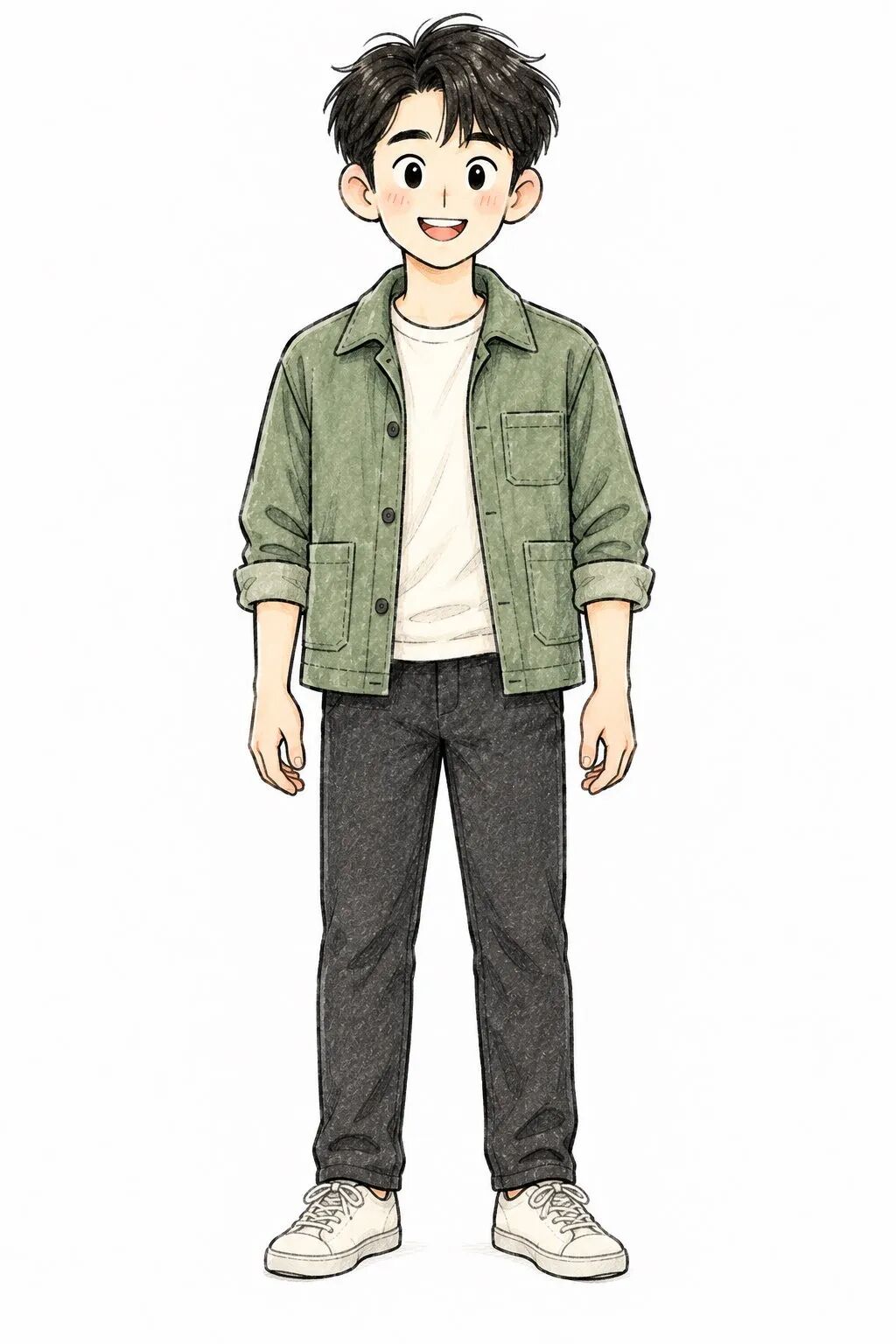
三视图如下:
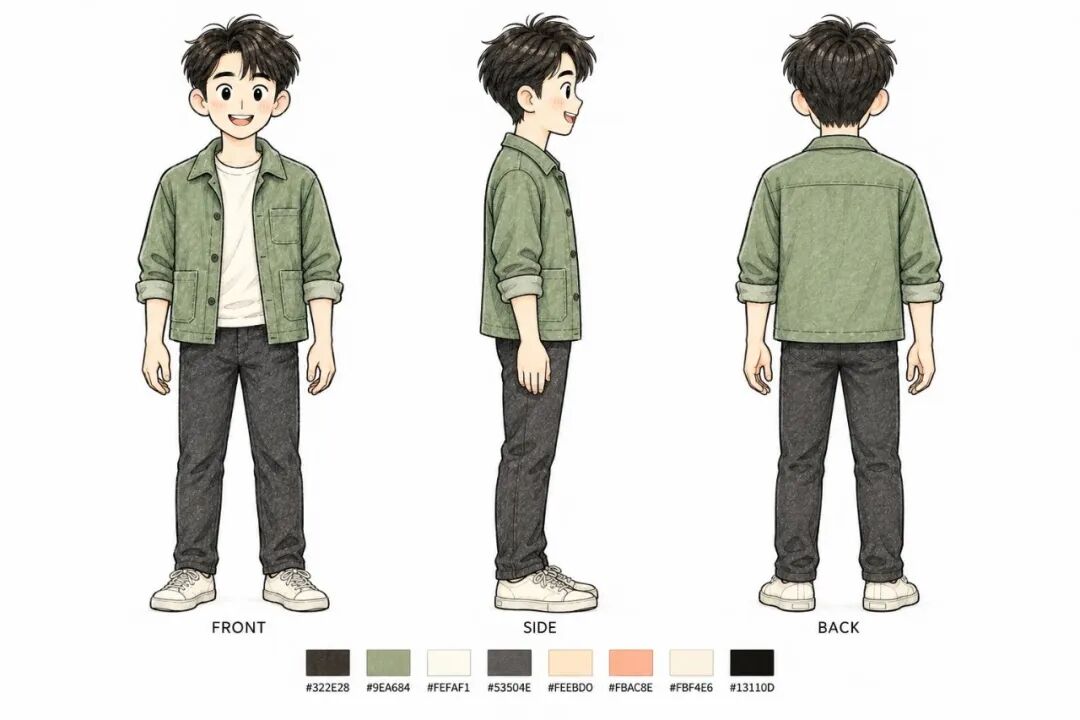
除了三视图,其实还是要再一些细节,比如人物的一些细节图,笔画的呈现细节,保证视频的整体画面风格,不会存在有太大的偏差。
这些都会制作成为一个统一的标准,后面的人物形象图,就会按照这个来进行展开。
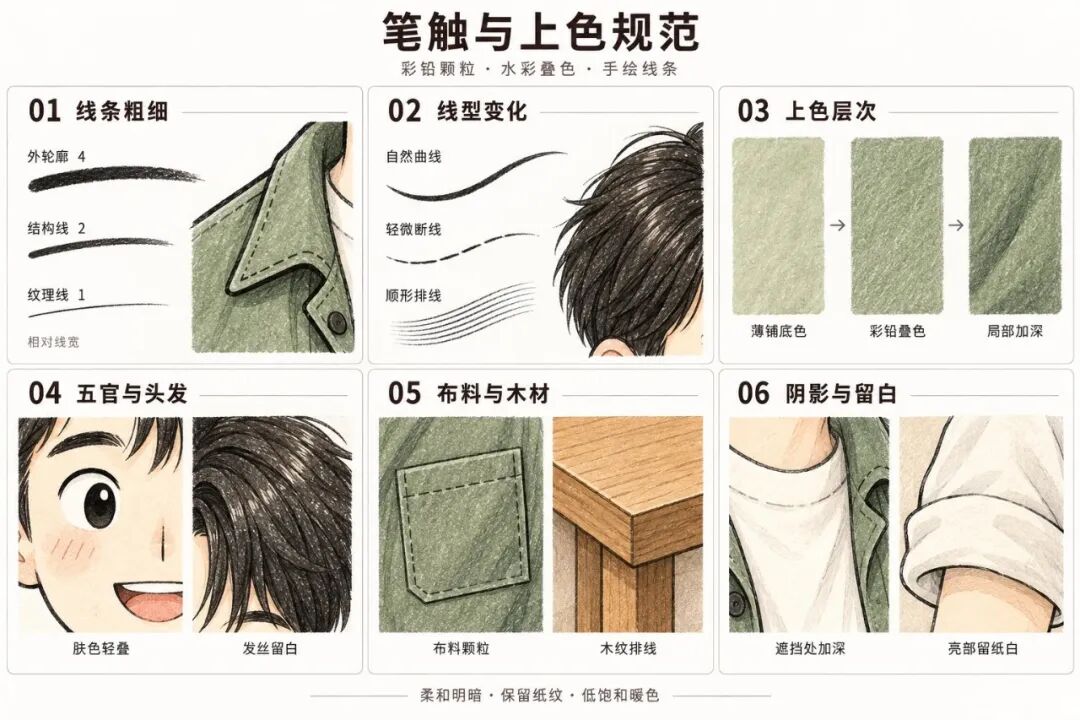
如果不会做三视图的,可以参考下面的提示词。
有了三视图、细节图和场景图,后面每一个 A-roll 镜头,你都可以用下面这个提示词来出图。
...
基于IP角色参考图和视觉编排表里的镜头信息,生成对应的 A-roll 画面。

## 参考图(都要严格参照)
[放入三视图]:角色形象以这张为准,五官、体型、头身比例完全按这张来
[放入场景图]:场景风格和背景层次以这张为准,简化程度、虚化程度都保持一致
[放入细节笔触图]:笔画的线条粗细、上色方式、整体风格以这张为准

## 视觉编排表镜头信息
[粘贴视觉编排表里对应镜头的这一整行,包含镜头号、时间、配音文案、画面设计、动态变化]

## 你要做的事
第一步,读懂视觉编排表里这个镜头的意图:这一段配音在讲什么、观众要理解什么、画面要传达什么情绪、用什么视角(主持人 / 主角 / 配角 / 第一人称)。

第二步,基于三张参考图,生成对应的 A-roll 画面。以下要求都要遵守:
- 角色本身以三视图为准,头身比例、五官、体型不允许自由发挥
- 场景以场景图为准,背景保持简化、虚化,人物在前、背景在后,有明显的前后层次感
- 笔画风格以细节笔触图为准,线条粗细、上色方式、笔触感觉完全一致
- 画面里的动作、道具、构图,要匹配视觉编排表描述的镜头意图
2、多维表达视角
多维表达视角,就是让整个的画面,不显得那么呆,不显得那么的单一。
我这里借鉴了 X 上一个博主的思路:
...
比方说主持人视角。IP角色会像主持人一样正对镜头讲话,一般用在开场、章节过渡这些地方;
还有主角视角和配角视角。主角视角就是IP角色作为画面主体,在场景里做动作、情绪,或者和配角有交互。而配角视角则是作为补充视角,一般在主角视角的下一个A-roll。
另外一些关键信息的表达,我也会使用第一人称视角,直接用IP角色的眼睛去看,画面就是它看到的东西。
A-roll 说完之后,接着说 B-roll。
B-roll 分为有素材类型、无素材类型、纯文字类型。
...
基于IP角色参考图和视觉编排表里的镜头信息,生成对应视角的 A-roll 画面。

## 参考图(都要严格参照)
[放入三视图]:角色形象以这张为准,五官、体型、头身比例完全按这张来
[放入场景图]:场景风格和背景层次以这张为准
[放入细节笔触图]:笔画的线条粗细、上色方式、整体风格以这张为准

## 视觉编排表镜头信息
[粘贴视觉编排表里对应镜头的这一整行,包含镜头号、时间、配音、画面设计、动态变化]

## 我想要的视角
[从下面四种里选一种,只选一种]:主持人视角 / 主角视角 / 配角视角 / 第一人称视角

## 四种视角的构图规范

### 主持人视角
- IP 角色正对镜头,居中站位
- 景别用中景到近景(腰部或胸部以上)
- 眼神看向镜头,跟观众对话的感觉
- 背景保持简化虚化,突出人物
- 适用:开场、章节过渡、总结陈词

### 主角视角
- IP 角色是画面主体,在场景里做动作或表现情绪
- 景别用全景或中景,能看到角色和它所在的环境
- 视线跟着动作走,不看镜头
- 背景要有具体的场景元素,跟场景图保持一致的层次感
- 适用:讲个人经历、演示动作、表达情绪、跟配角有互动

### 配角视角
- 画面主体不是 IP 角色,而是新增的一个配角形象
- IP 角色可以在画面里但不是焦点,也可以不出现
- 通过配角的动作或表情,补充说明主线内容
- 配角的画风必须跟三视图和细节图保持完全一致
- 适用:需要旁观视角补充、场景里有多个主体的时候

### 第一人称视角
- 画面就是 IP 角色眼睛里看到的东西
- 画面里通常看不到 IP 自己,或者只能看到手、脚这些局部
- 镜头有明确的方向感,像真的在看某样东西
- 适用:强调"我看到了什么"、进入某个新场景、观察某个具体对象

## 你要做的事
第一步,读懂视觉编排表里这段镜头的意图:这段配音在讲什么、观众要理解什么、情绪是什么。

第二步,按照我选定的视角类型的构图规范,规划画面:用什么景别、角色在画面哪个位置、视线看哪里、背景怎么处理。

第三步,保证画面里的角色、场景、笔触,跟三张参考图完全一致(头身比例、笔画风格、背景层次都不能自由发挥)。
有素材类型:就是视频里面看到的,涵盖一些真实的截图,真实的视频。
无素材类型,就是一些动效和特写,这里就是用 HyperFrames 插件来进行生成的。
纯文字类型,一般是做经典的金句总结。
关于 B-roll 提示词如下所示:
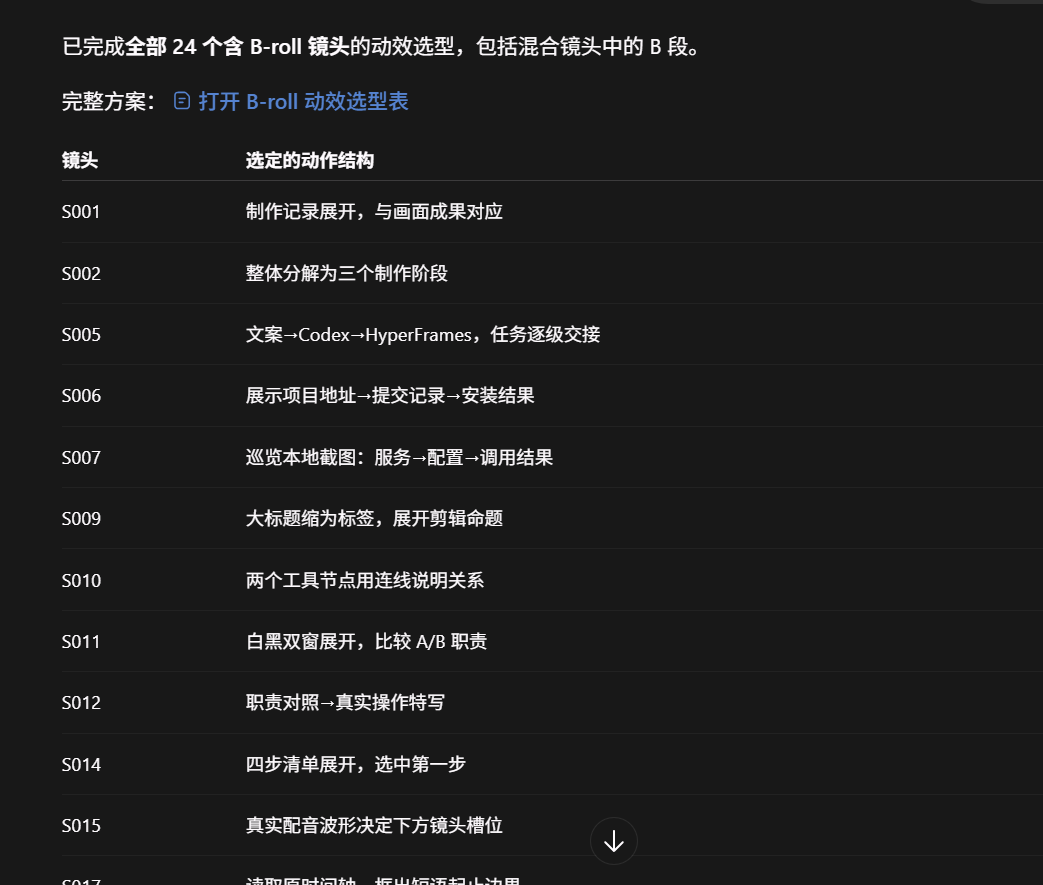
3、剪辑成片
剪辑成片就利用 ChatCut 剪辑,安装方法,上文已经提过了,可以按照上文的方法,去进行制作即可。
因为会涉及到很多的动效,可以直接用下面这段提示词,让 AI 给我们直接进行生成动效即可。
...
帮我为这个 B-roll 镜头挑一个合适的动效。

## 镜头信息
- 镜头号:【填入镜头号】
- 时长:【填入毫秒】
- 配音内容:【填入这段配音】
- 观众要理解的一句话:【填入】
- B-roll 类型:【有素材 / 无素材 / 纯文字】
- 语义结构:【对比 / 聚合 / 筛选 / 层级 / 因果 / 替换 / 展开】

## 素材来源(按优先级)
- 本地样例模板库:【填入本地模板库路径,比方说 templates/broll/】
- 开源项目 1:https://github.com/heygen-com/hyperframes-launches
- 开源项目 2:https://github.com/Vincentwei1021/video-shotcraft

## 你要做的事
第一步,先去本地样例模板库里读取所有模板,看有没有和这段内容语义结构匹配的。有的话,直接告诉我用哪个模板,只需要替换文案。

第二步,如果本地样例模板里没有合适的,再去两个开源项目里读取,挑出语义结构最接近的动效,把它的骨架(元素关系、主要动作、阶段顺序)说给我听,让我确认。

第三步,选定动效之后,只做最小修改让它匹配我们的 UI 规范:【背景色、锚点色、字体、其他个性化元素】。

先把选中的模板或动效和修改方案告诉我,我确认后再做实现。
写在最后,本篇教程就给大家写到这里了。
如果我们在出片的时候,先不要一次性出完,可以先出个一分钟左右的样片,来看看效果是什么样的,然后再继续。
成片如果还是很单调的话,可以适当的进行添加一些 BGM 即可。
这样整个的动态效果,就会更好一些了。
最后分享一下感慨:
你脑子里任何一个想法或创意,都值得丢给 AI 去试一遍。
只要你愿意花点时间,想到就可以是做到。